下載Windows 7 / 8 / 10 / 11 資料到班級電腦
IPEVO V4K Pro實物投影機簡易操作教學
前往相關網站連結
教學影片
AVer M5 實物投影機介紹
實物投影步驟:
- 連:連接電腦(USB插孔)
- 開:開啟軟體(相機、Visualizer、AVerTouch)
- 投:投射畫面(透過投影機或大屏)
AVer M5 實物投影機:
可搭配 Win10 內建的相機功能,或使用免費的 IPEVO Visualizer、AVerTouch 等軟體。
可當網路攝影機使用,內建麥克風,錄影時可錄下聲音。
- IPEVO Visualizer 快速上手指南
- 燕秋老師教學應用密技(有介紹到 IPEVO Visualizer 的使用,但為舊版畫面)
- IPEVO Visualizer 軟體下載(推薦使用。可照相、錄影,錄影的檔案不大,支援其他的網路攝影機。)
- AVer M5 搭配 AVerTouch 軟體應用
- AVerTouch 軟體下載(檔案比較大,免費版不支援文字辨識)
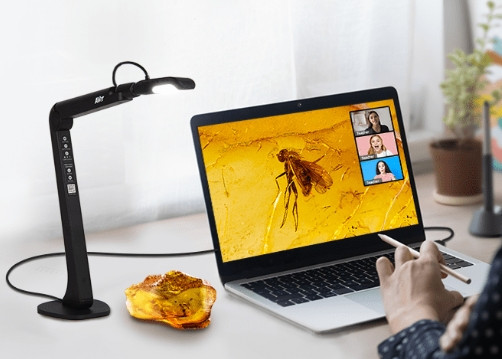
AVerVision M5 - USB Distance Learning Visualizer (Document Camera)
It can be used with the camera function provided by Win10, and can also be used with free software such as IPEVO Visualizer and AVerTouch.
It can be used as a webcam, with a built-in microphone, which can input sound when recording.
AVer M5 Introduction
前往Introduction連結
觀看 YouTube 影片
How to use M5 with AVerTouch
前往AVerTouch連結
觀看 YouTube 影片
觀看 YouTube 影片
觀看 YouTube 影片
AVerTouch software download (free version does not support OCR)
前往OCR連結
IPEVO Visualizer Quick Start Guide
前往Guide連結
IPEVO Visualizer Software Download
前往Download連結